您现在的位置是:首页 >技术教程 >微软偷偷加密用户磁盘,还会导致至高45%性能损失网站首页技术教程
微软偷偷加密用户磁盘,还会导致至高45%性能损失
整活儿年年有,Win 11异常多。
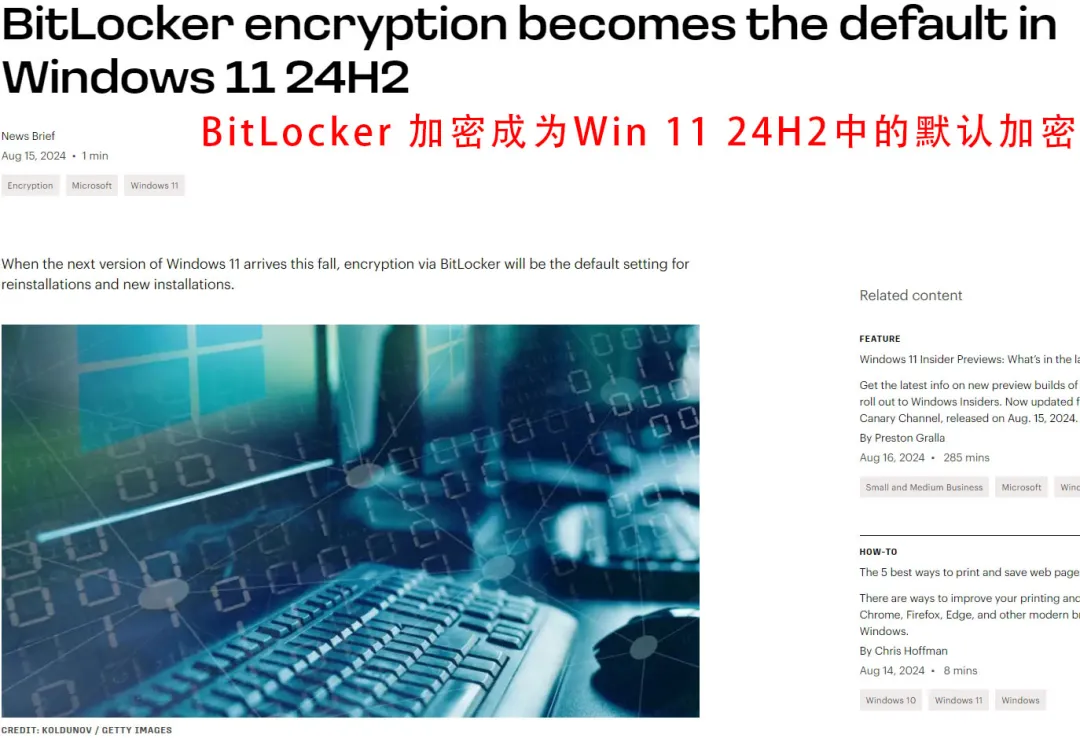
最近越来越多小伙伴反映,在电脑更新 Win 11 24H2 版本后,微软将默认自动为用户开启 BitLocker 磁盘加密……
资深搞机佬都知道,微软对于用户数据保护一直有着谜一样的执着。
一边是引入了 TPM 2.0 模块等保障数据风险,一边反向操作强制用户个人数据跨境传输。
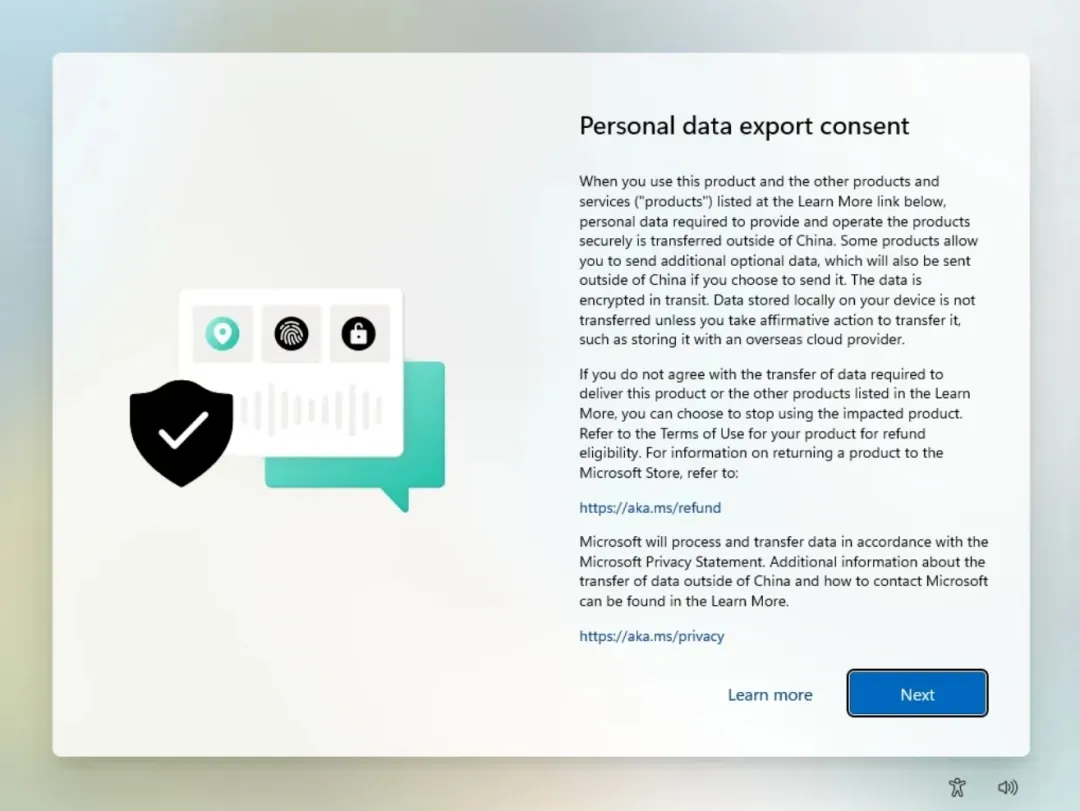
Win 10、Win 11 强制个人数据跨境传输
而在本地数据中,除了允许用户设置 Microsoft 账户、密码、文件加密外,Windows 自带的「BitLocker 驱动器加密」也是用于磁盘加密的超高防护等级安全保护工具。
通过 BitLocker 对磁盘加密后,即使设备被盗,在没有安全密钥的情况下也无法获取其中数据。
因此安全系数相当高,对于有极其重要数据保护需求的同学或数据敏感型企业用户来说,这的确是一个不可多得的好用神器。
但是,对于大多普通用户来说 BitLocker 又是一个非常鸡肋的存在。
因为在开启 BitLocker 磁盘加密后,会导致磁盘性能严重损失,特别是 4K 随机写入性能最高近乎直接腰斩。
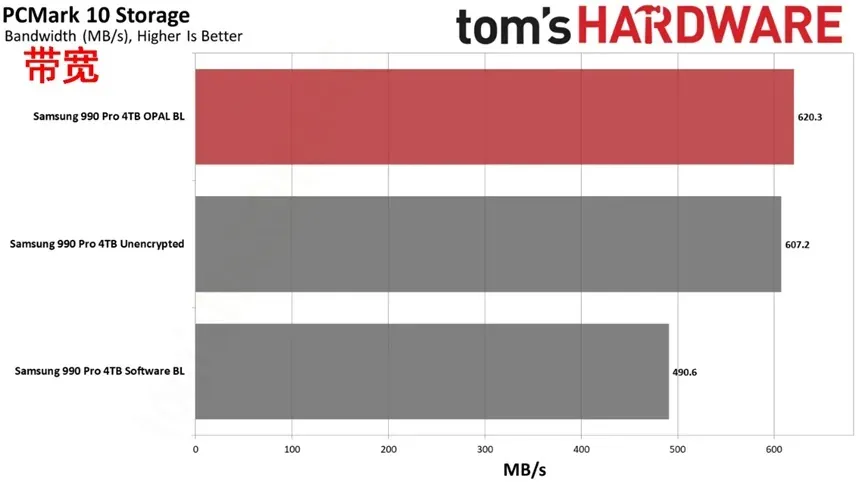
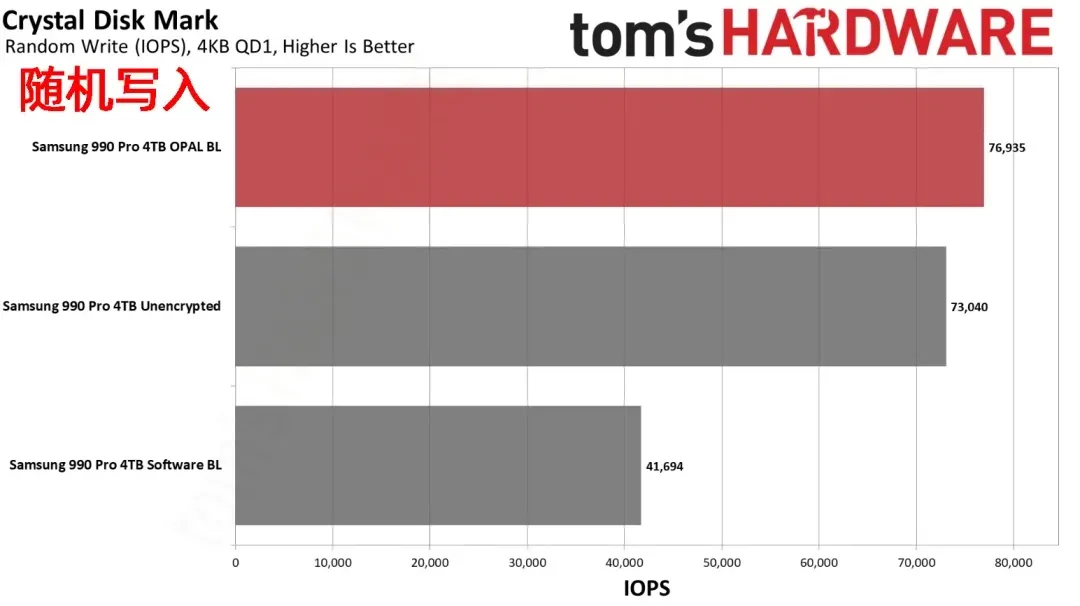
来源:tomshardware
好家伙,咱花高价入手的顶级 PCIE 4.0 固态硬盘,一个 BitLocker 直接吞近一半性能,这谁受得了?
比起性能损失,咱那点可有可无的数据安全,还是随他裸奔去吧!

不过微软并不这么想,他似乎极其看好 BitLocker 并认为用户非常需要他。
为了防止用户找不到以及不知道如何开启 BitLocker 加密,干脆代为受劳替大伙儿默认开启了这一功能。
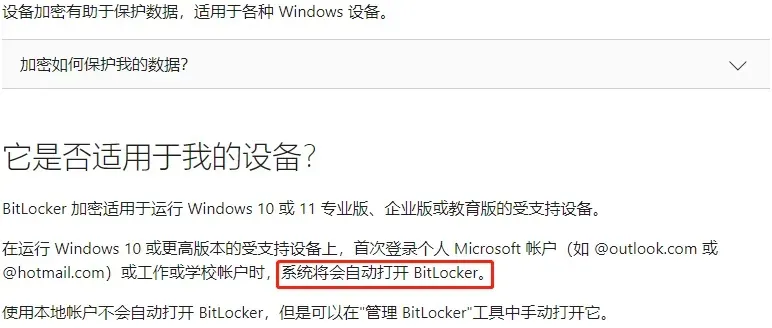
此前还仅是针对的 Windows 10、11 专业版极以上版本,在用户首次登录 Microsoft 账户或工作学习账户时,系统将自动开启 BitLocker 加密。
而到了 Win 11 24H2,这一操作将放大到全体用户,家庭版用户也将成为覆盖对象。
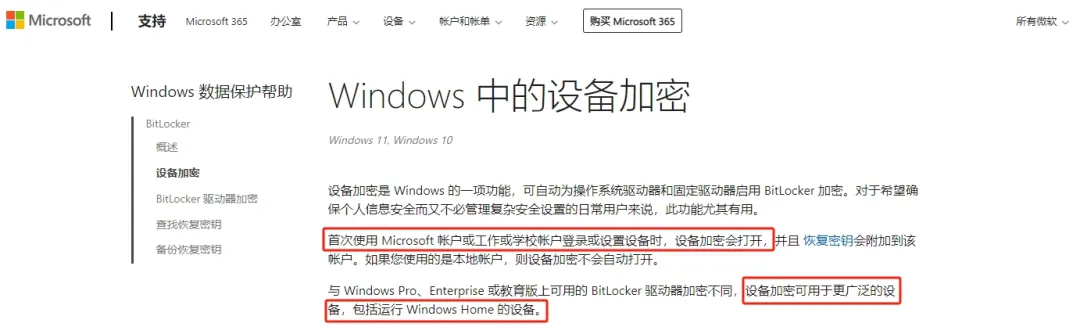
问题来了,由于微软没有明确提醒,这就导致很多用户压根不知道自己设备已被偷偷加密,更不知道恢复密钥被保存在自己的 Microsoft 账户中。
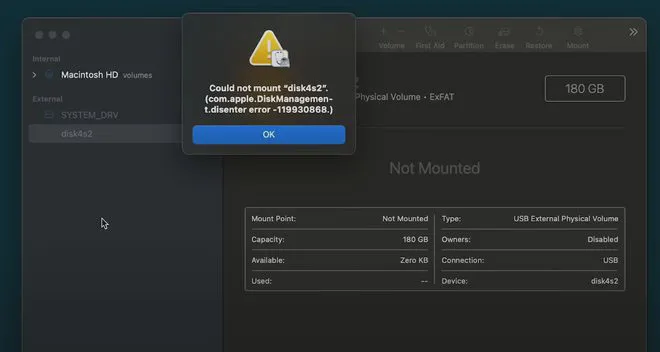
日常使用不出问题还好,但一旦出现诸如数据损坏、系统文件丢失导致崩溃蓝屏,重装系统后你会发现当你想要访问其他加密磁盘内容时,以下界面将啪的一下呼你脸上。
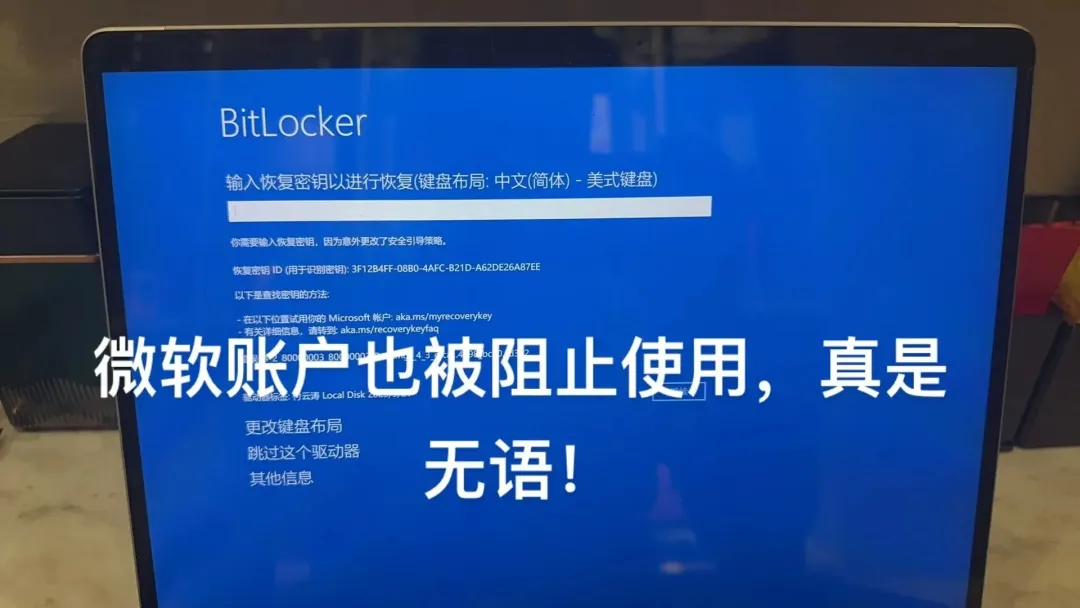
不明所以的小伙伴直接就给干懵逼了。
通过上网查询你可能会找到通过以下网站登录 Microsoft 账户以查询恢复密钥:
https://aka.ms/myrecoverykey
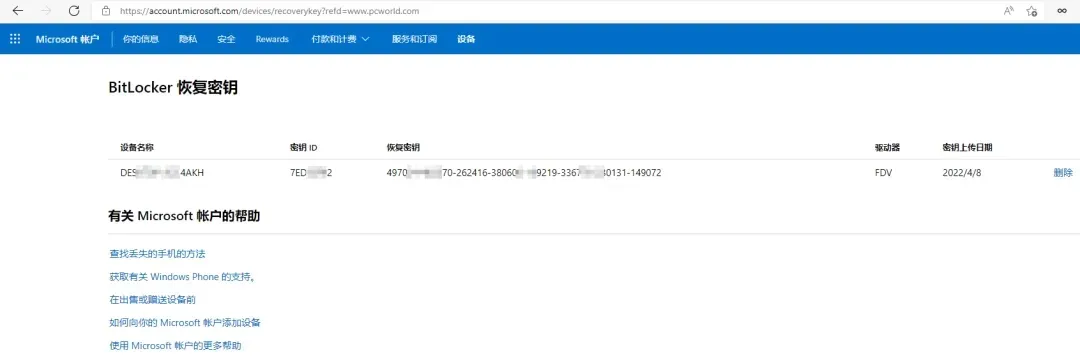
但如果正巧忘记了 Microsoft 账户及密码,那就只能做好强制格式化磁盘的准备了……
对于新到手笔记本用户或小白台式机用户,在电脑刚到手安装 Windows 11 系统时微软会强制登录 Microsoft 账户。
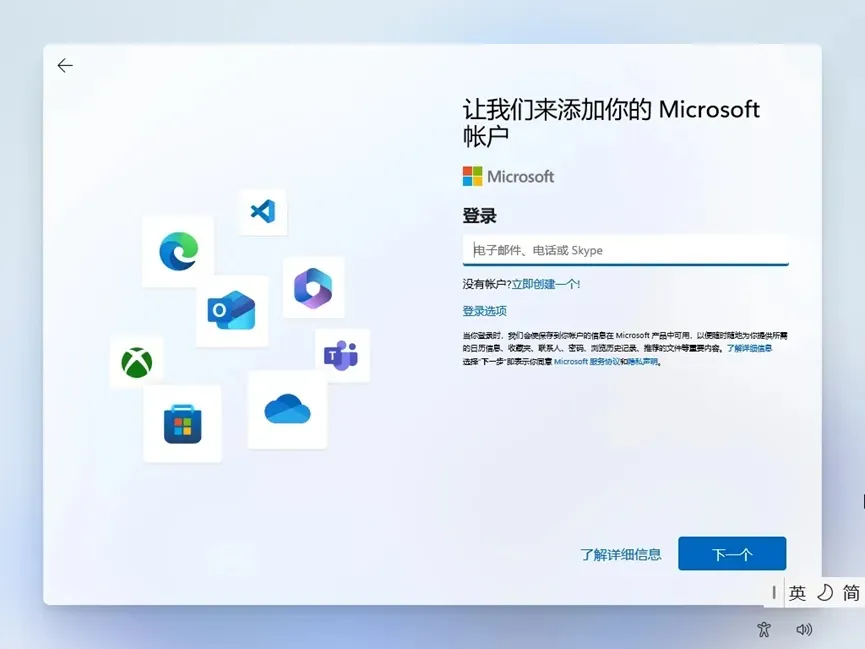
如果不懂得绕开,也就意味着 BitLocker 加密自动开启基本没跑了。
看到这儿,大伙儿不妨在开始菜单搜索打开管理 BitLocker 查看是否有开启磁盘加密吧。
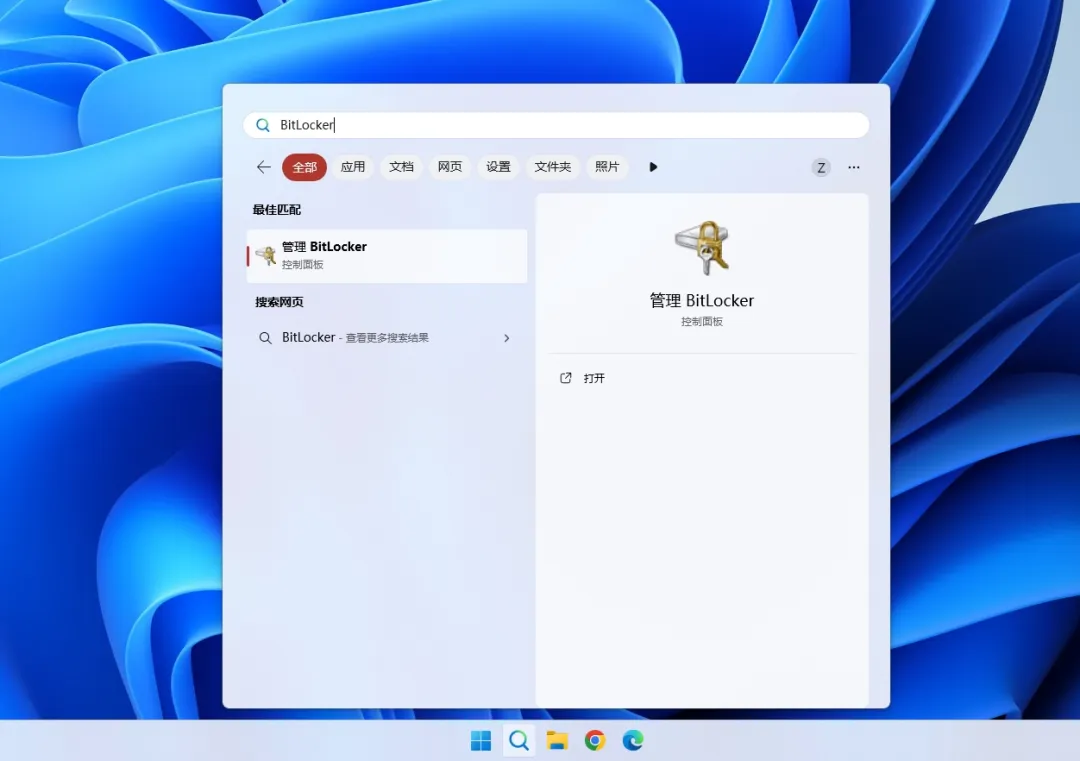
如不需要,顺手关闭即可。
如果已经被加密,恰巧系统出现故障无法进入桌面,同时又忘记了微软账户导致无法找回秘钥该怎么办呢?
这种情况最简单有效的方式便是找到领一台电脑,制作并利用U盘PE格式化磁盘并重装系统了。
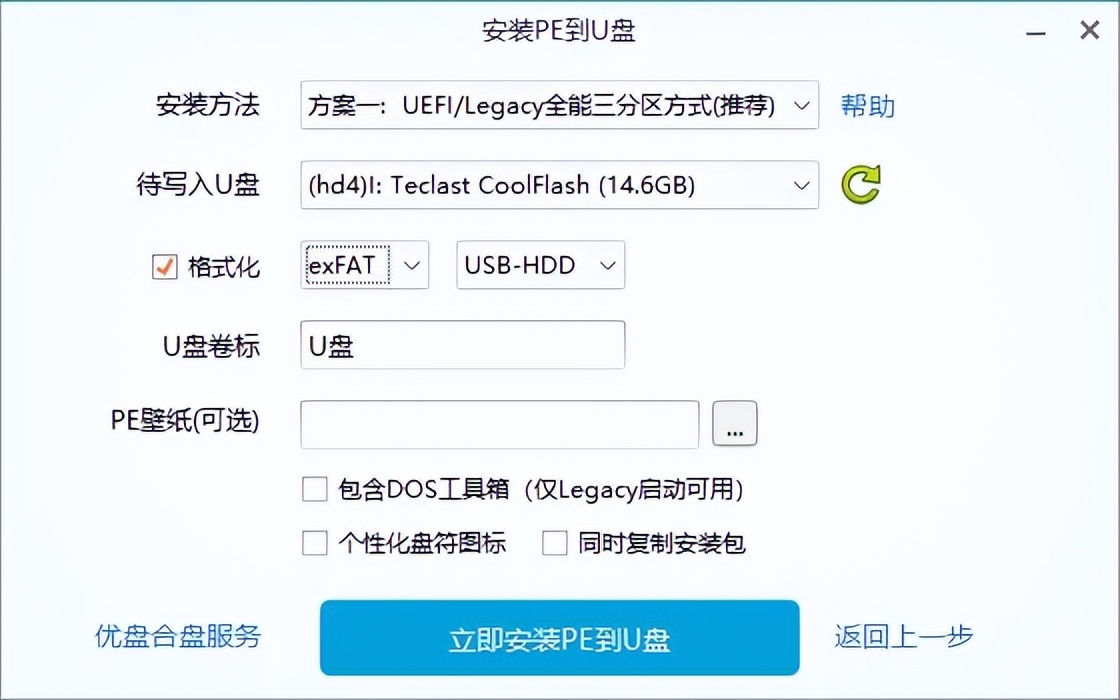
以微PE工具箱为例,下载完成后插入 U 盘并打开微 PE 工具箱,点击右下角 U 盘图标;
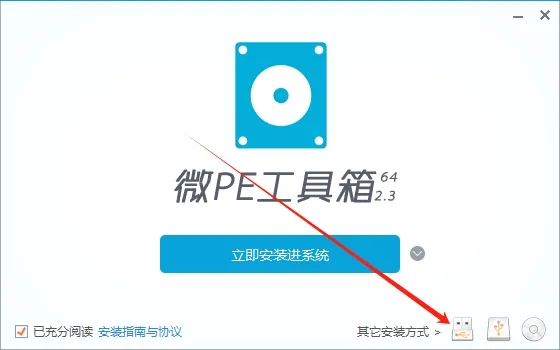
这里直接默认,点击「立即安装 PE 到 U 盘」;
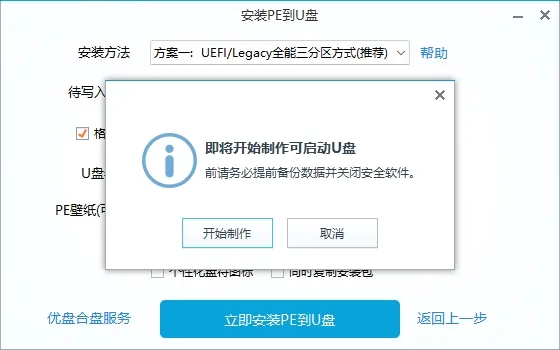
点击「开始制作」;
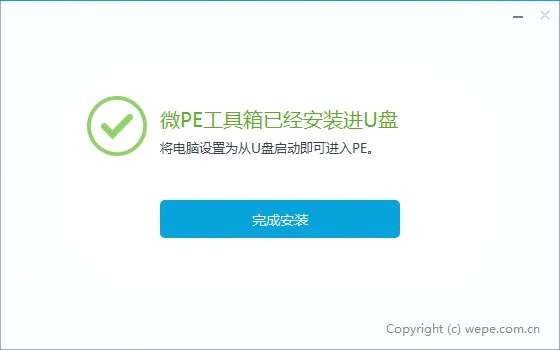
等待制作完成。
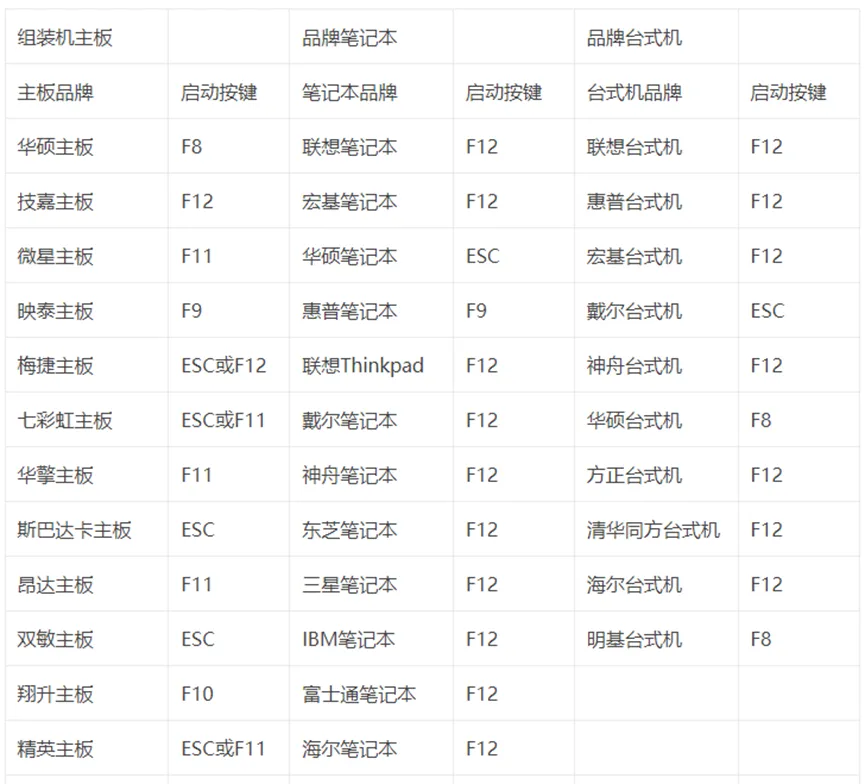
接下来需要重启电脑,在主板 Bios 界面将 U 盘设置为首选启动项。
各品牌主板 Bios 快捷键可参照下图(不完全准确),大伙儿也可根据自己主板型号上网查询。
以华硕 B660 重炮手为例,重启电脑出现开机画面后连续点按「Delete」键即可进入 Bios。
不同主板设置启动顺序的方式大同小异,华硕主板直接点击右下角「启动设置」,通过键盘方向键选中 U 盘然后回车即可。
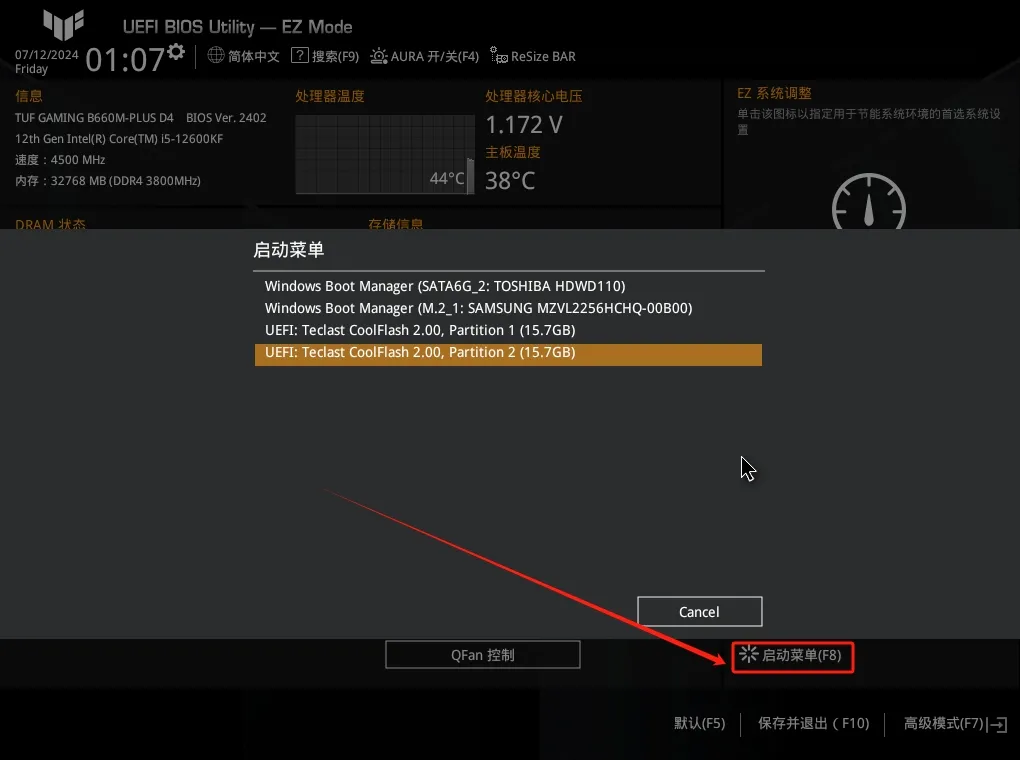
出现这个画面默认选择第一项;
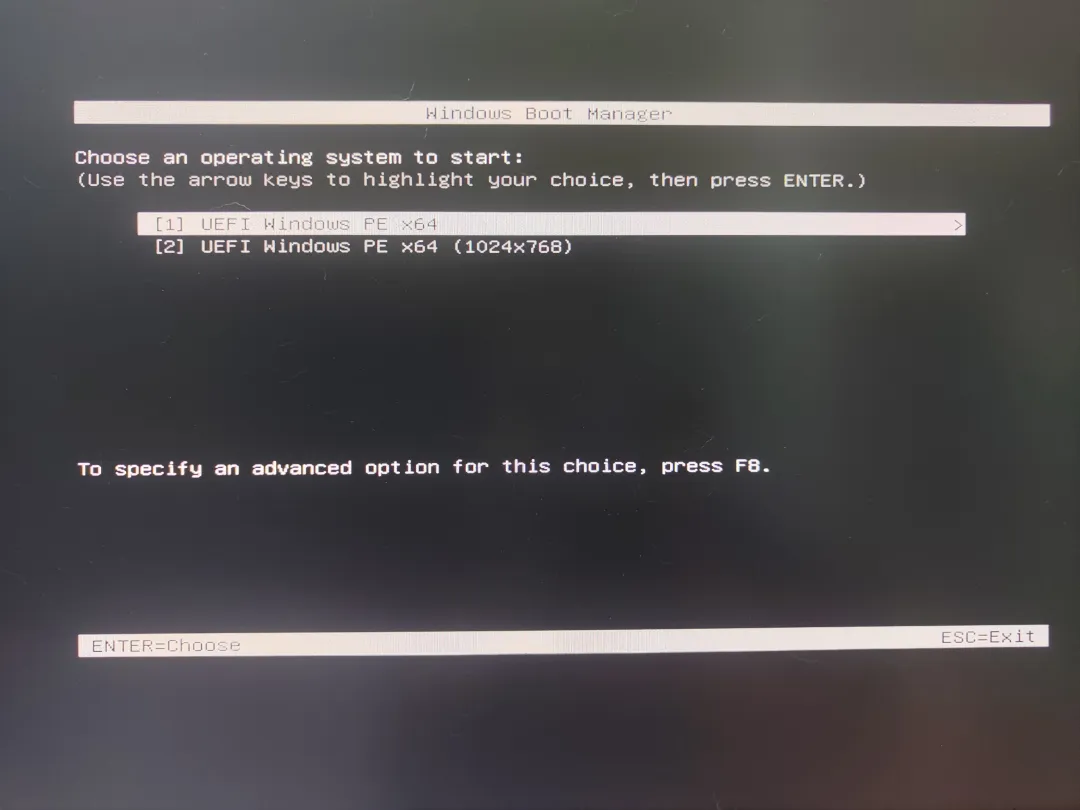
OK,成功进入 U 盘 PE。
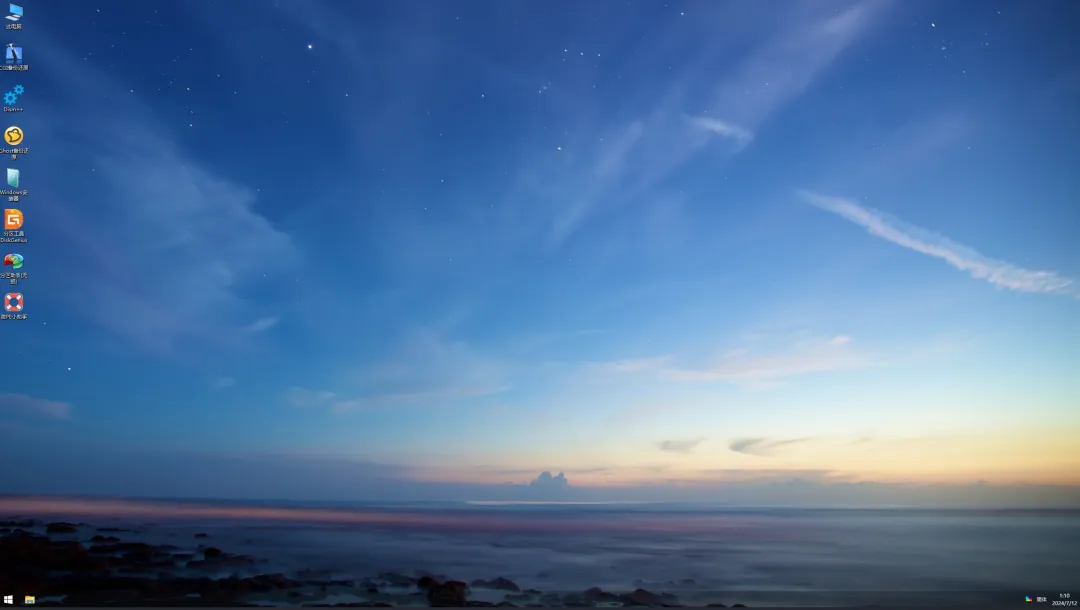
我们打开桌面分区助手工具(没有的话官网下载离线版拷入C盘也行),首先右击C盘可选择克隆该分区备份好重要资料。
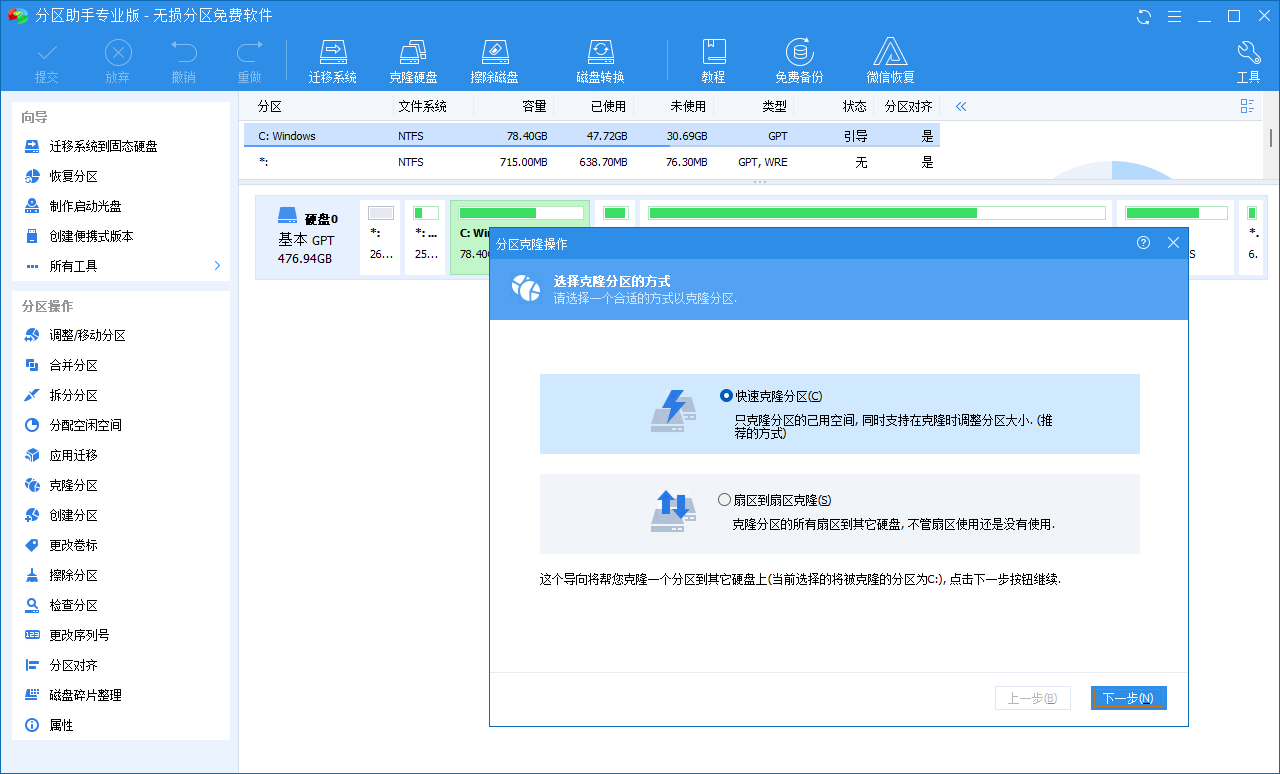
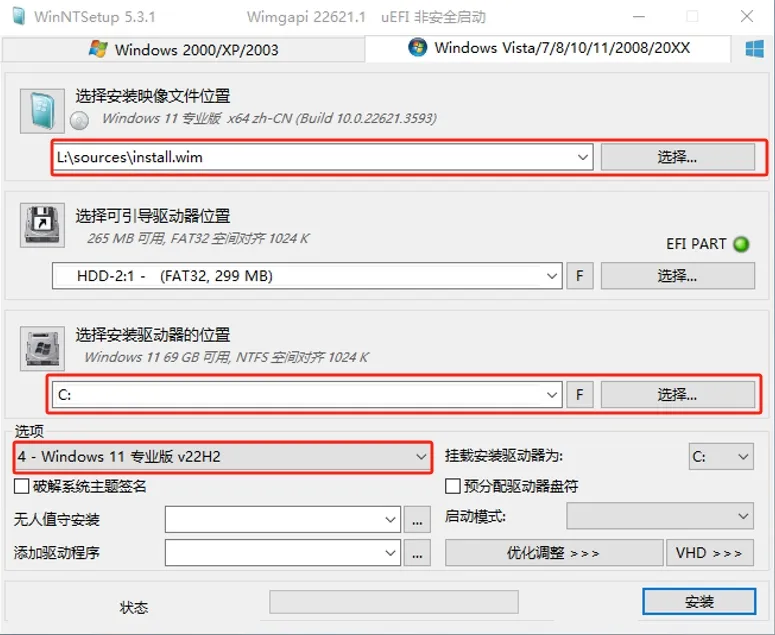
左上角点击提交并完成后,再右击格式化C盘,接下来只需利用桌面Windows安装器重装系统即可!





站长推荐
- QT多线程的5种用法,通过使用线程解决UI主界面的耗时操作代码,防止界面卡死。
 QT多线程的5种用法,通过使用线程解决UI主界面的耗时操作代码,防止界面卡死。...
 - U8W/U8W-Mini使用与常见问题解决
 U8W/U8W-Mini使用与常见问题解决
 - stm32使用HAL库配置串口中断收发数据(保姆级教程)
 stm32使用HAL库配置串口中断收发数据(保姆级教程)
 - 分享几个国内免费的ChatGPT镜像网址(亲测有效)
 分享几个国内免费的ChatGPT镜像网址(亲测有效)
 - Allegro16.6差分等长设置及走线总结
 Allegro16.6差分等长设置及走线总结